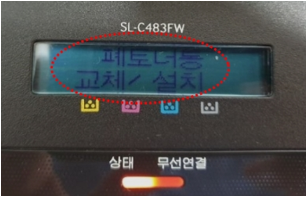
삼성 컬러 레이저 프린터나 복합기를 잘 사용하다가 갑자기 디스플레이에 ‘폐토너통 교체/설치’ 또는 ‘토너 휴지통 교체’라는 메시지가 뜨면서 인쇄가 안 되어 당황하셨나요?
새 폐토너통을 바로 구매하기 전에 센서 부분만 깨끗이 닦아줘도 거짓말처럼 에러가 해결되는 경우가 많아요!
오늘은 폐토너통의 역할부터 돈 안 들이고 센서 청소로 해결하는 방법, 새 폐토너통 교체 방법, 그리고 토너 가루가 옷에 묻었을 때의 대처법까지 한눈에 보기 쉽게 정리해 드릴게요.
1. 폐토너통(토너 휴지통)이란 무엇인가요?
컬러 레이저 프린터/복합기는 인쇄 과정에서 일부 토너 찌꺼기가 발생하게 됩니다. 폐토너통은 이 토너 찌꺼기를 모아주는 소모품 용기예요.
폐토너통에 토너가 가득 차거나, 센서 부위에 토너 가루가 묻어 오염되면 기기가 이를 감지하고 ‘폐토너통 교체/설치’ 메시지를 띄우며 작동을 멈추게 됩니다.
2. 1단계: 돈 안 들고 해결하는 ‘폐토너통 센서 청소법’
폐토너통을 새로 사기 전, 먼저 센서에 묻은 토너 가루를 닦아내는 청소를 진행해 보세요.
[센서 청소 순서]
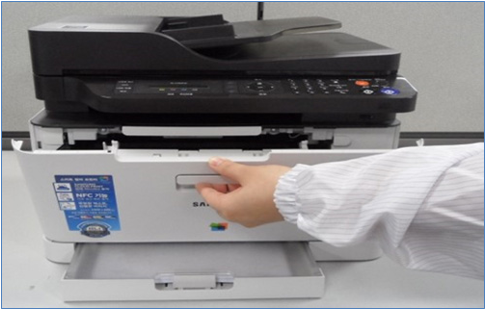
프린터/복합기의 앞 덮개를 열어줍니다.
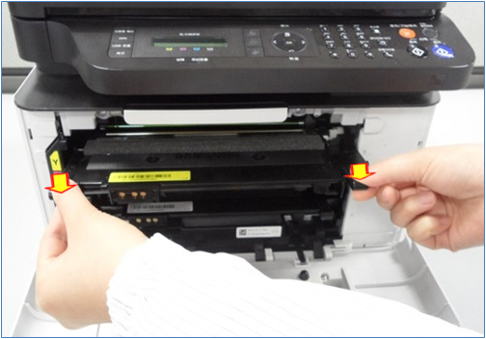
노랑(Y), 삼홍(M), 청록(C), 검정(K) 토너 카트리지를 하나씩 양쪽 손잡이를 잡고 천천히 빼냅니다.
폐토너통을 앞으로 천천히 당겨서 꺼냅니다.
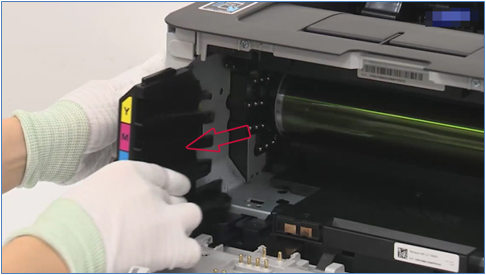
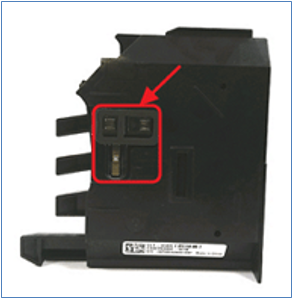
빼낸 폐토너통 옆면에 있는 폐토너 센서 광창 부위를 휴지나 마른 헝겊으로 깨끗이 닦아줍니다.
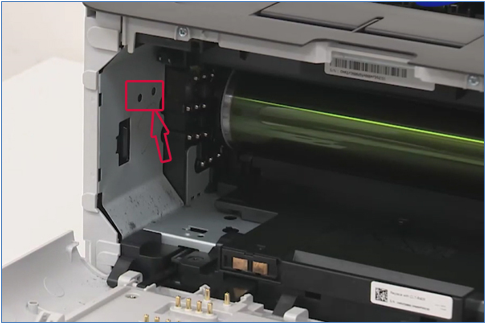
프린터 기기 내부의 센서 부위도 마른 헝겊으로 깨끗이 청소합니다.
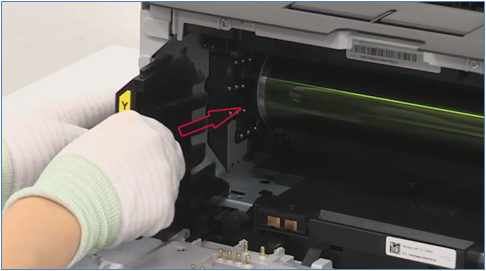
폐토너통을 다시 제자리에 장착합니다.
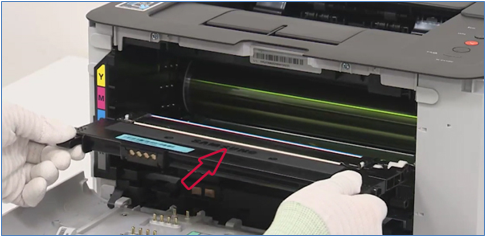
색상 라벨(Y, M, C, K)을 참고하여 토너 카트리지를 원래 위치에 장착합니다.
앞 덮개를 닫고 에러 메시지가 사라졌는지 확인합니다.
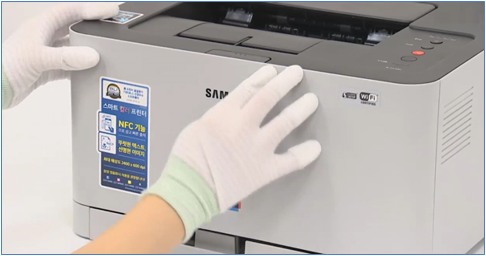
⚠️ 작업 시 필독! 주의사항
- 폐토너통 분리 시: 폐토너통을 뒤집거나 기울이면 내부 폐토너가 쏟아질 수 있으니 수평을 유지한 채 그대로 빼내세요.
- 토너 가루가 피부/옷에 묻었을 때:
- 피부: 즉시 비누와 물로 씻어냅니다.
- 의류: 마른 헝겊으로 가루를 털어낸 후 반드시 찬물로 세탁하세요. (※ 뜨거운 물로 세탁하면 토너가 옷감에 착색되어 얼룩이 남습니다!)
3. 2단계: 청소 후에도 에러가 난다면? ‘새 폐토너통 교체 방법’
센서를 깨끗이 닦았는데도 동일한 에러가 계속 뜬다면 폐토너가 실제로 가득 찬 상태이므로 새 폐토너통으로 교체해야 합니다.
[새 폐토너통 교체 순서]
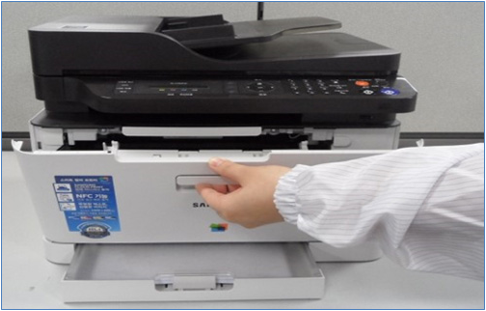
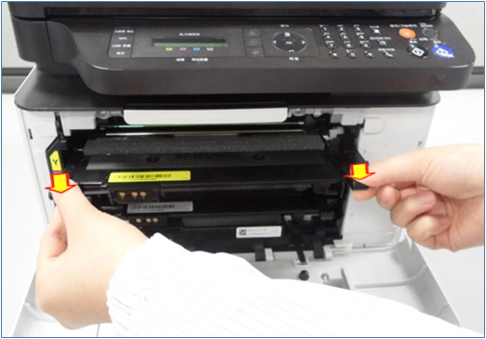
- 앞 덮개를 열고 토너 카트리지와 기존 폐토너통을 순서대로 빼냅니다.
- 새 폐토너통에 씌워진 보호 마개를 제거합니다. (※ 마개를 제거하지 않으면 장착되지 않습니다.)
- 새 폐토너통을 제품에 장착합니다.
- 토너 카트리지를 색상에 맞춰 다시 장착한 후 앞 덮개를 닫아줍니다.
4. 새 폐토너통 구매 팁 & 모델명 확인
새 폐토너통이 필요하다면 삼성전자서비스 공식 소모품샵이나 서비스센터에서 구매할 수 있습니다.
- 온라인 구매: 삼성전자서비스 홈페이지 → 소모품샵 → 프린터/복합기 → 사용 중인 복합기 모델명 검색
- 대표 폐토너통 모델명 예시:
CLT-W406,CLT-W504,CLT-W506,CLT-W409등 - 오프라인 방문 구매: 서비스센터 방문 전 해당 센터에 폐토너통 재고가 있는지 미리 전화로 확인 후 방문하시는 것을 추천합니다.
정리하며
‘폐토너통 교체’ 메시지 해결법을 요약하면 다음과 같습니다.
에러 발생 → 앞 덮개 열고 토너/폐토너통 분리 → 센서 광창 & 내부 센서 닦기 → 해결 안 될 경우 새 폐토너통 마개 제거 후 교체
위 조치를 모두 진행했음에도 증상이 지속된다면 센서 고장이나 제품 내부 이상일 수 있으니 삼성전자서비스 출장 점검을 신청해 보세요.
※ 증상이 동일하게 나타난다면 엔지니어 점검을 받아보시기 바랍니다.