스마트폰에서 사진이나 문서를 바로 출력하려고 삼성 모바일 프린터 앱을 실행했는데, 갑자기 연결이 안 되거나 인쇄가 진행되지 않아 답답하셨나요?
PC 없이 스마트폰으로 바로 출력하는 기능은 정말 편리하지만, 무선 네트워크 설정이나 앱 임시 오류가 생기면 어디서부터 점검해야 할지 막막해지곤 합니다.
오늘은 스마트폰 Wi-Fi(무선 공유기) 연결 설정부터 모바일 프린트 앱 설치 및 인쇄 방법, 그리고 인쇄 오류 시 해결책과 아이폰(iOS) 사용자를 위한 팁까지 한눈에 보기 쉽게 정리해 드릴게요.
1. 사전 확인: 이것부터 체크하세요!
삼성 모바일 프린터 앱을 사용하려면 아래 두 가지 기본 조건이 필요합니다.
- 프린터 연결 상태: 사용 중인 삼성 프린터/복합기가 무선 공유기에 유선 LAN 또는 무선(Wi-Fi)으로 연결되어 있어야 합니다.
- 지원 기종: 삼성 모바일 프린터 앱은 삼성 제품(유·무선 LAN 지원 기종)에 한해서만 지원됩니다.
2. 스마트폰 Wi-Fi(무선 공유기) 연결 설정
스마트폰과 프린터가 동일한 무선 공유기에 연결되어 있어야 앱에서 프린터를 인식할 수 있습니다.
[스마트폰 Wi-Fi 연결 순서]
- 스마트폰의 [설정] 앱을 선택합니다.
- [연결] 메뉴를 선택합니다.
- [Wi-Fi]를 선택한 후 기능을 켜줍니다.
- 검색된 목록에서 현재 사용 중인 무선 공유기 이름을 선택합니다.
- 해당 공유기의 비밀번호를 입력 후 연결합니다.
💡 무선 공유기 이름/비밀번호 확인 팁 인터넷 통신사에서 제공한 공유기를 사용 중이라면, 공유기 상단이나 측면에 기재되어 있는 무선 공유기 이름과 비밀번호를 확인하여 연결해 보세요.
3. 삼성 모바일 프린터 앱 설치 및 인쇄 방법 (안드로이드)
안드로이드 스마트폰(삼성 갤럭시 등)에서 앱을 설치하고 출력하는 단계별 순서입니다.
[앱 설치 및 출력 순서]
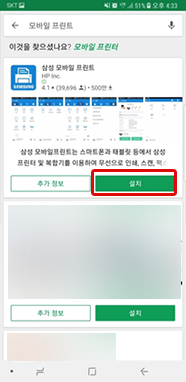
- Play 스토어 앱을 실행합니다.
- 상단 검색창에 ‘모바일 프린트’를 입력하여 검색합니다.
- 검색 결과에서 앱 [설치]를 선택합니다.
- 설치 후 [열기]를 누르고, 약관 동의 및 권한 [허용]을 클릭합니다.
- 건너뛰기 설정 및 NFC 사용 여부를 선택합니다.
- 앱 내에서 프린터 장치 연결 설정을 진행합니다.
- 인쇄하려는 사진이나 문서 항목을 선택합니다.
- 파일 선택 후 [미리보기]를 누릅니다.
- 인쇄 설정값을 확인한 뒤 [인쇄]를 클릭하여 출력을 진행합니다.
4. 무선 연결은 되었으나 인쇄가 안 될 때 해결법
Wi-Fi 설정도 정상이고 프린터 장치도 잡히는데 인쇄가 진행되지 않는다면, 앱의 일시적인 오류일 가능성이 높습니다.
🔧 인쇄 안 됨 해결 순서
- 설치된 삼성 모바일 프린터 앱을 제거(삭제)합니다.
- 스마트폰 전원을 완전히 껐다가 다시 켜줍니다(재부팅).
- Play 스토어에서 앱을 다시 설치한 후 인쇄를 시도해 보세요.
5. ⚠️ 아이폰(iOS) 사용자 주의사항
아이폰이나 아이패드를 이용 중이신가요?
- 삼성 모바일 프린터 앱은 안드로이드 전용입니다.
- 아이폰(iOS)은 별도의 삼성 모바일 프린터 앱 설치를 지원하지 않으며, 애플의 자체 무선 인쇄 기능인 AirPrint가 제공됩니다.
- 아이폰 사용자는 별도의 앱 설치 없이 iOS 내장 AirPrint 기능을 활용하여 프린터로 인쇄하시면 됩니다.
정리하며
모바일 프린트 인쇄 오류 해결법을 한 줄로 요약하면 다음과 같습니다.
스마트폰 Wi-Fi 연결 확인 → 모바일 프린트 앱 설치 및 인쇄 → 먹통일 땐 앱 삭제 후 스마트폰 재부팅 & 재설치 (※ 아이폰은 AirPrint 사용)